Dynamic Viewport Height (dvh, svh e lvh) no Framer
Aprenda a usar viewport height dinâmico (dvh, svh e lvh) no Framer para evitar que elementos fiquem escondidos no mobile.

Publicado por
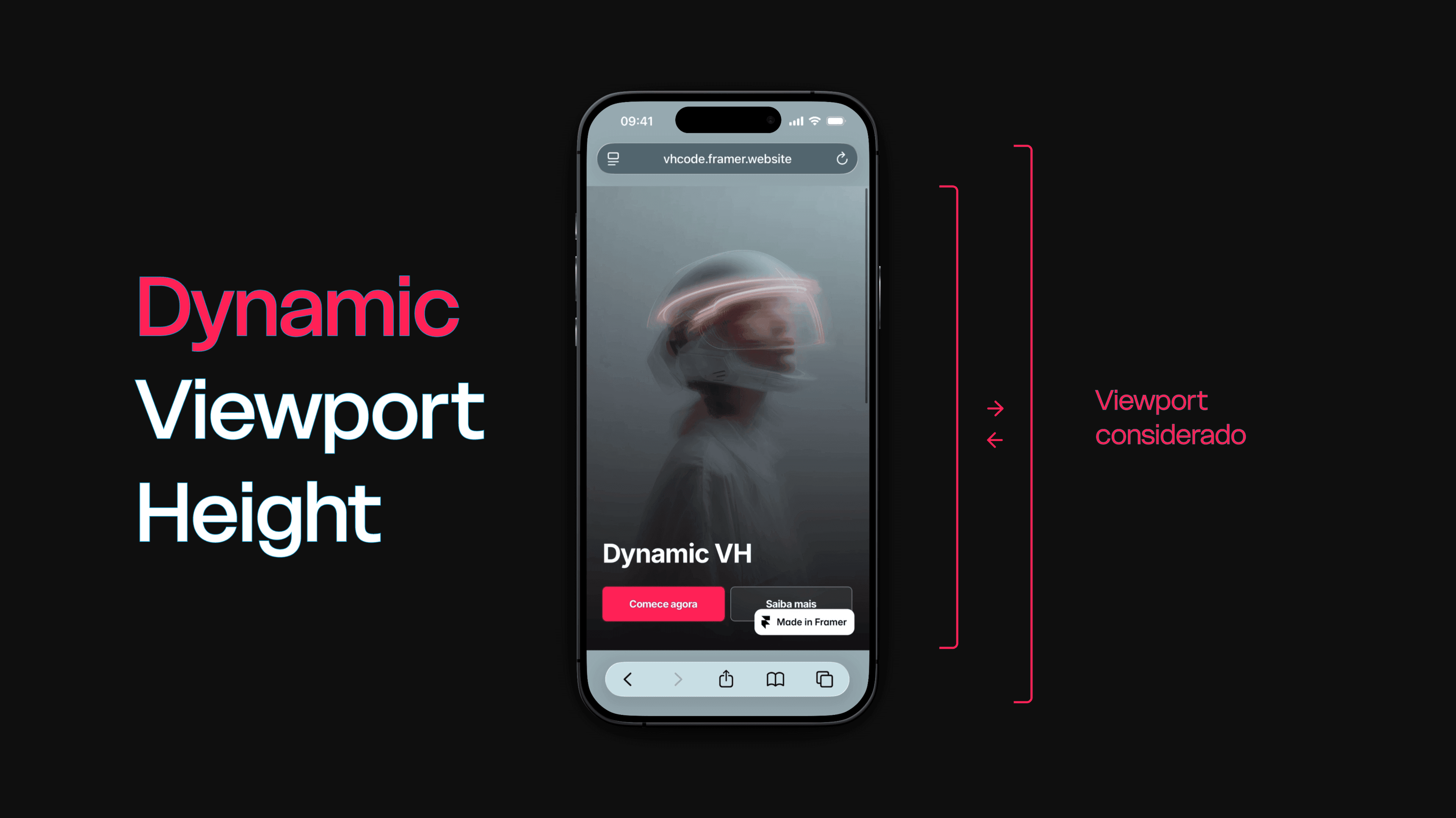
Nativamente, o Framer só permite trabalhar com vh. Em muitos casos isso funciona, mas na versão mobile pode gerar comportamentos inesperados.
O que é Viewport Height?
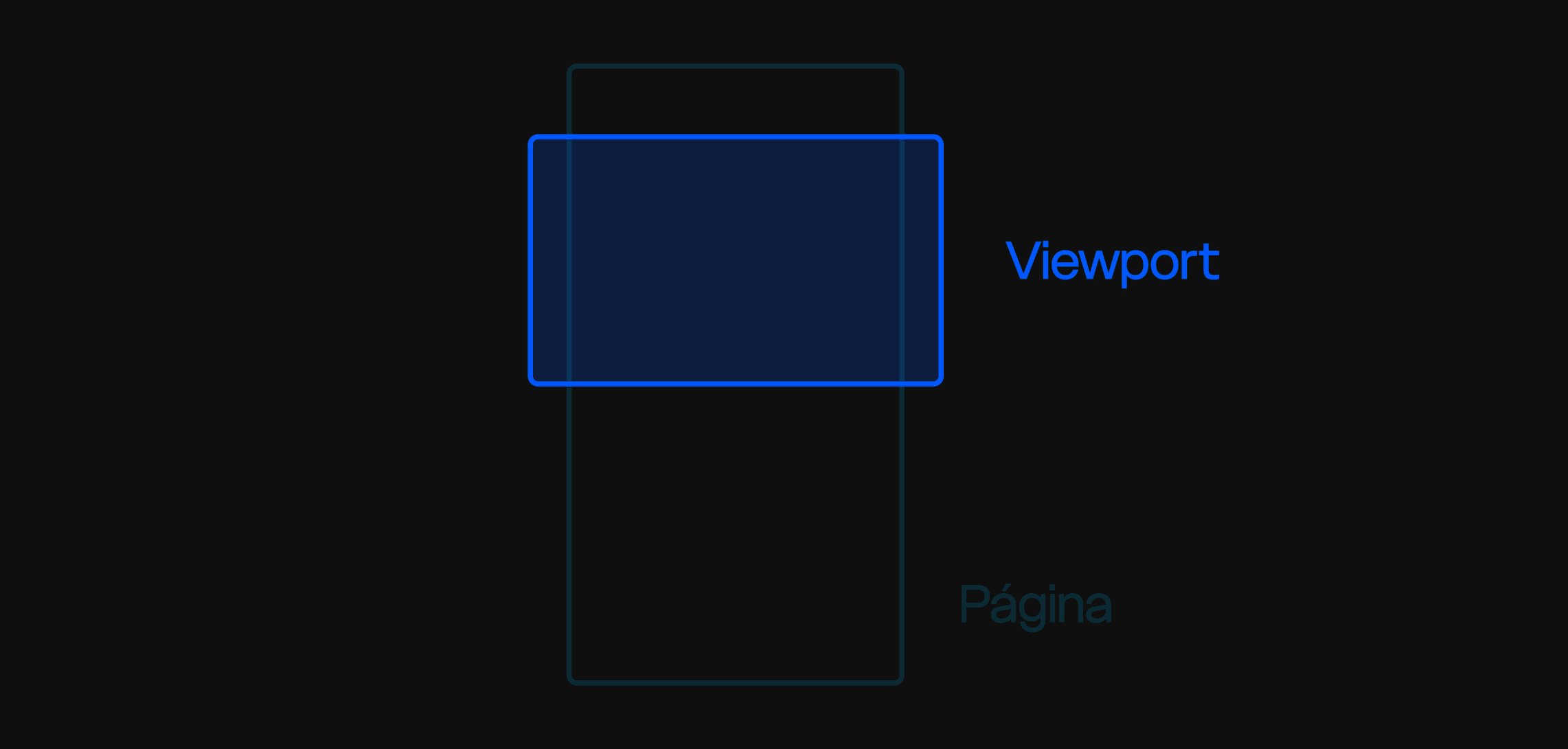
Viewport height é a altura visível da tela do navegador em um determinado momento.
Quando você define uma seção como 100vh, está dizendo que ela deve ocupar toda a altura disponível da tela (muito comum em heros fullscreen).
O problema
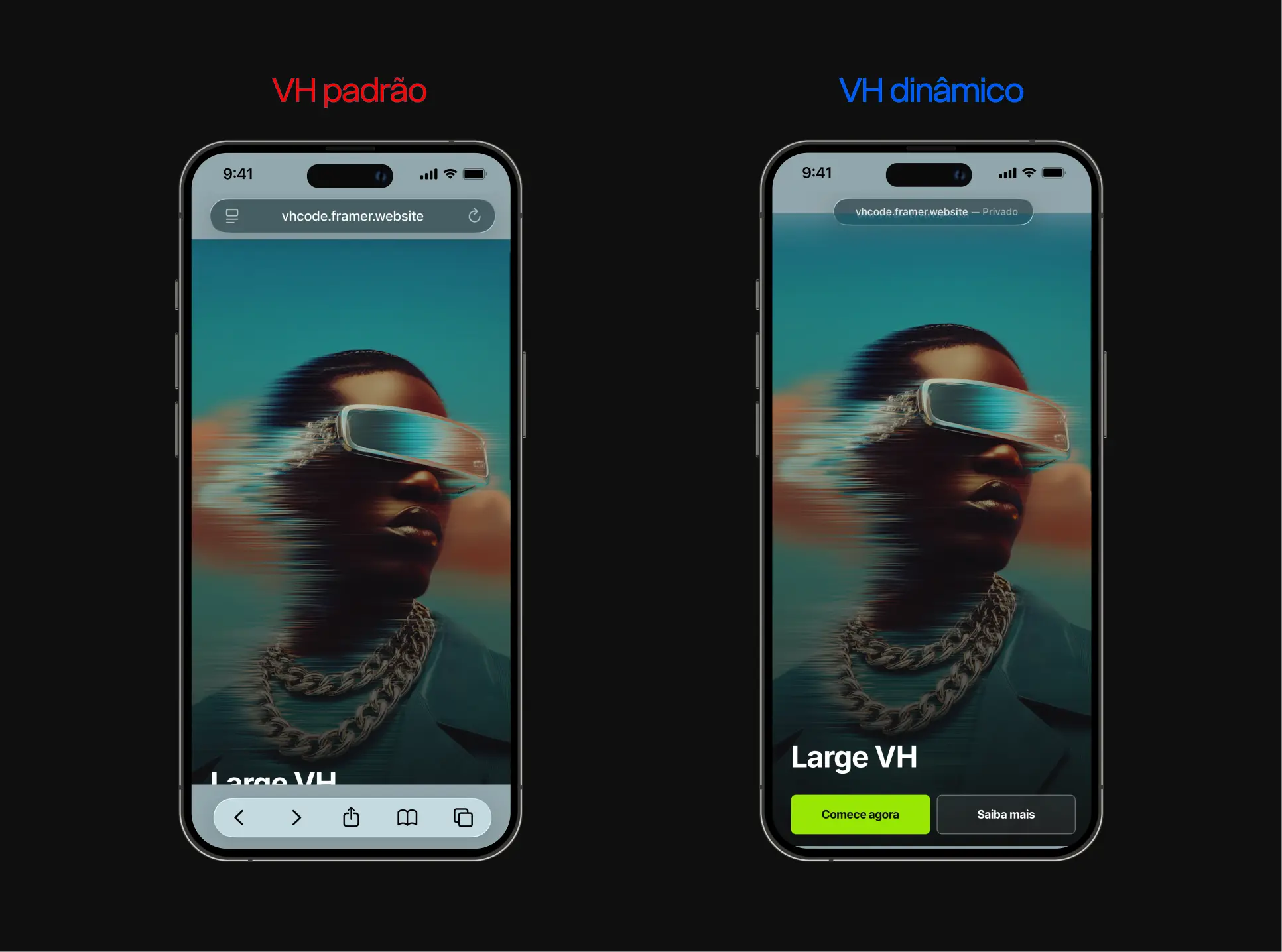
Na prática, a maioria dos designers usa 100vh para criar seções fullscreen, especialmente no hero. O problema é que, em dispositivos móveis, essa altura não é fixa. A barra de navegação do browser pode aparecer ou desaparecer, alterando o espaço visível e nem sempre o vh acompanha essa mudança:
Navegadores móveis têm barra de endereço e navegação
Essa barra aparece e desaparece conforme o scroll
O
vhnão se adapta a essa mudança
Esse é o principal problema: usar só o vh no Framer pode esconder elementos importantes atrás da navegação do browser.
Novas unidades de VH (e quando usar cada uma)
Para resolver esse tipo de problema, o CSS introduziu novas unidades de viewport que levam em conta o comportamento real do navegador.
Dynamic Viewport Height (dvh)
O dvh representa a altura dinâmica da viewport, atualizando conforme a interface do navegador muda.
Use quando:
O layout precisa reagir ao scroll
Você quer que a altura se ajuste em tempo real
A experiência precisa ser totalmente adaptável
Small Viewport Height (svh)
O svh representa a menor altura possível da viewport, considerando a barra do navegador sempre visível.
Use quando:
Estabilidade é prioridade
Você quer garantir que nada fique escondido
Trabalha com layouts mobile mais densos
Esse é o meu preferido, e geralmente o mais seguro. Garante que nenhum elemento será cortado, especialmente no hero.
Large Viewport Height (lvh)
O lvh representa a maior altura possível da viewport, assumindo que a barra do navegador está oculta. Recomendo usar apenas em casos muito específicos.
Use quando:
O design pressupõe o máximo de altura disponível
O foco é impacto visual
Pequenos cortes não são um problema
Como aplicar no Framer
Hoje, o Framer ainda não tem dvh, svh e lvh na interface. A solução é usar um Code Override:
1) Crie um novo arquivo
No seu projeto no Framer, vá até a aba Assets → Code → New File para criar um novo arquivo de código.

2) Cole o código abaixo
Delete o conteúdo padrão e cole este código:
3) Aplique o override
Selecione a seção
Vá na aba "Code Overrides" no painel direito.
Selecione o arquivo de código que você criou.
Escolha o valor desejado:
withLargeViewportHeight,withDynamicViewportHeightouwithSmallViewportHeight
Conclusão
Enquanto o suporte nativo não chega, esse Code Override é a forma mais prática de ter controle sobre o viewport e entregar um design mais consistente.
Se você quer entregar um trabalho profissional, entender e aplicar dvh, svh e lvh faz diferença na qualidade final do projeto.
————————————-
1. O que é viewport height?
Viewport height é a altura visível da tela do navegador. Quando você usa 100vh, a seção ocupa toda a altura da viewport naquele momento.
2. Por que usar apenas vh pode causar problemas no mobile?
Em dispositivos móveis, a barra de navegação do browser aparece e desaparece conforme o scroll. O vh não se adapta bem a essas mudanças, o que pode fazer com que partes do layout fiquem escondidas atrás da navegação.
3. O Framer suporta dvh, svh e lvh nativamente?
Não. Atualmente, o Framer permite apenas o uso de vh na interface visual. Para trabalhar com unidades de viewport dinâmicas, é necessário usar Code Overrides.
4. Qual a diferença entre as unidades?
dvhse adapta dinamicamente às mudanças da viewport.lvhconsidera a maior altura possível da viewport.svhconsidera a menor altura possível da viewport, evitando cortes no mobile.
5. Qual dessas unidades é a mais segura?
Na maioria dos casos, svh é a opção mais segura, pois garante que nenhum conteúdo importante fique escondido atrás da navegação do browser.